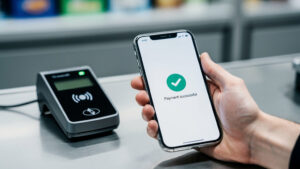
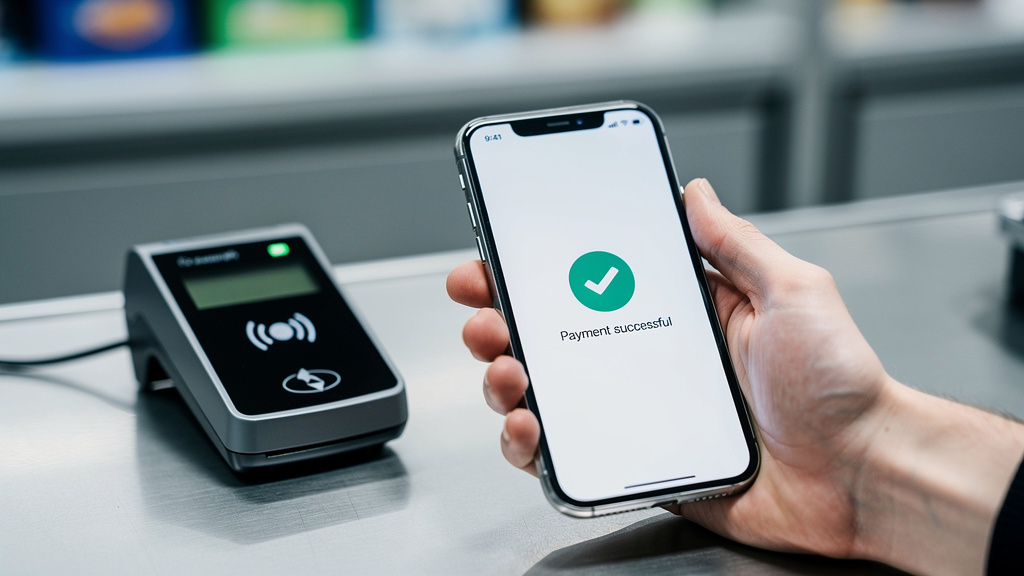
Żeby ustawić płatność telefonem, trzeba mieć smartfon z NFC, odblokowany ekran i kartę dodaną do odpowiedniego portfela cyfrowego. W praktyce najczęściej chodzi o konfigurację Google Wallet, Apple Wallet albo Samsung Wallet, zależnie od telefonu.
Jeśli przy kasie pojawia się terminal, a telefon nie reaguje albo prosi o „domyślną aplikację”, problem zwykle leży w jednym z trzech miejsc: NFC jest wyłączone, karta nie została poprawnie zweryfikowana albo bank nie obsługuje wybranej metody. Ten poradnik pokazuje konkretne kroki, które prowadzą od zera do pierwszej płatności. Po drodze da się też sprawdzić, dlaczego zbliżeniowe płacenie nie działa i co ustawić, by transakcje przechodziły za pierwszym razem. Fraza płatność telefonem nie oznacza jednego rozwiązania — i właśnie od tego warto zacząć.
Co jest potrzebne, żeby uruchomić płatność telefonem
Bez NFC płatność telefonem zbliżeniowo nie działa. To podstawowy warunek, niezależnie od tego, czy chodzi o iPhone’a, Samsunga czy Pixela.
Potrzebne są cztery elementy:
- telefon z modułem NFC — np. iPhone SE 2022, Samsung Galaxy A54, Google Pixel 8,
- aktualny system — w praktyce najlepiej Android 10 lub nowszy albo iOS 16+,
- konto w usłudze producenta — Apple ID, konto Google lub konto Samsung,
- karta płatnicza banku obsługiwanego przez dany portfel.
W Polsce najczęściej bez problemu działają karty banków takich jak PKO Bank Polski, mBank, ING Bank Śląski, Santander Bank Polska, Bank Pekao, Alior Bank czy Bank Millennium. Zdarza się jednak, że jeden bank wspiera np. Apple Pay i Google Pay, ale nie oferuje już pełnej obsługi w Samsung Wallet albo odwrotnie.
Telefon nie musi mieć dostępu do internetu w chwili każdej płatności przy terminalu. Internet jest zwykle potrzebny na etapie dodawania i weryfikacji karty, a nie przy każdej pojedynczej transakcji.
Jak ustawić płatność telefonem w Google Wallet, Apple Wallet i Samsung Wallet
Najprościej wybrać metodę zgodną z marką telefonu. Na iPhonie standardem jest Apple Wallet, a na Androidzie najczęściej Google Wallet. Samsung daje jeszcze trzecią ścieżkę, czyli Samsung Wallet.
| Rozwiązanie | Urządzenia | Aplikacja | Jak płacić | Weryfikacja |
|---|---|---|---|---|
| Google Wallet | Telefony z Androidem i NFC | Google Wallet | Odblokować telefon i zbliżyć do terminala | PIN, SMS, aplikacja banku |
| Apple Wallet | iPhone z Face ID lub Touch ID | Wallet | Dwuklik przycisku bocznego i autoryzacja | Face ID, Touch ID, kod telefonu |
| Samsung Wallet | Wybrane Samsung Galaxy z NFC | Samsung Wallet | Uruchomić portfel i zbliżyć telefon | PIN, odcisk palca, skan twarzy |
Konfiguracja na Androidzie z Google Wallet
- Wejść w Ustawienia > Połączenia lub Ustawienia > NFC i włączyć NFC.
- Otworzyć aplikację Google Wallet.
- Wybrać Dodaj do Portfela, potem Karta płatnicza.
- Zeskanować kartę albo wpisać dane ręcznie.
- Potwierdzić kartę kodem z SMS lub w aplikacji banku.
- Ustawić Google Wallet jako domyślną aplikację płatniczą, jeśli system o to poprosi.
Na części telefonów, np. Xiaomi lub Motorola, opcja domyślnej aplikacji znajduje się w Ustawienia > Połączenie i udostępnianie > Płatności zbliżeniowe. Nazwy zakładek różnią się między producentami, ale sens ustawienia jest ten sam.
Konfiguracja na iPhonie i w Samsung Wallet
Na iPhonie trzeba wejść do aplikacji Wallet, nacisnąć znak +, dodać kartę i przejść weryfikację banku. Potem płatność uruchamia się zwykle przez dwukrotne naciśnięcie bocznego przycisku i potwierdzenie przez Face ID albo Touch ID.
W Samsung Wallet procedura wygląda podobnie: dodanie karty, potwierdzenie tożsamości i ustawienie zabezpieczenia, np. PIN-u 4- lub 6-cyfrowego. Jeśli na telefonie Samsung działa już Google Wallet, trzeba zdecydować, który portfel ma być używany domyślnie przy płatnościach zbliżeniowych.
Jak dodać kartę i przejść weryfikację bez błędów
Dane karty muszą zgadzać się co do cyfry, inaczej weryfikacja kończy się odrzuceniem. To banalne, ale właśnie literówka w numerze karty lub błędna data ważności jest jedną z najczęstszych przyczyn problemu.
Podczas dodawania karty system zwykle prosi o:
- 16-cyfrowy numer karty,
- datę ważności w formacie MM/RR,
- kod CVC/CVV, zwykle 3 cyfry,
- potwierdzenie w banku — przez SMS, infolinię albo aplikację mobilną.
Jeśli bank odrzuca dodanie karty, warto sprawdzić trzy konkretne rzeczy: czy karta jest już aktywna, czy nie ma blokady płatności internetowych oraz czy bank wspiera dany portfel. Przykładowo karta Visa lub Mastercard z jednego banku może działać w Google Wallet, ale karta firmowa albo karta przedpłacona już niekoniecznie.
Nie każda karta debetowa i nie każda karta kredytowa obsługuje portfele cyfrowe w identyczny sposób. Ograniczenia najczęściej dotyczą kart wirtualnych, kart biznesowych i kart przedpłaconych.
Ustawienia telefonu, które decydują o tym, czy płatność przejdzie
Zablokowany lub źle skonfigurowany ekran blokady potrafi całkowicie wyłączyć płatności zbliżeniowe. Dotyczy to zwłaszcza Androida, gdzie system wymaga aktywnego zabezpieczenia urządzenia.
Trzeba sprawdzić przede wszystkim:
- czy włączono NFC,
- czy ustawiono PIN, hasło, wzór, odcisk palca lub rozpoznawanie twarzy,
- czy wybrano domyślną aplikację płatniczą,
- czy nie działa tryb ograniczający komunikację bezprzewodową, np. skrajny tryb oszczędzania energii.
Na Androidzie problemem bywa też zainstalowanie kilku aplikacji płatniczych naraz. Jeśli aktywne są Google Wallet, aplikacja banku z funkcją BLIK zbliżeniowy i jeszcze Samsung Wallet, terminal nie „zgaduje”, z której usługi skorzystać. Trzeba wybrać jedną jako podstawową.
Warto też pamiętać o etui. Grube etui z metalową płytką do uchwytu samochodowego skutecznie osłabia działanie NFC. Jeśli terminal nie reaguje, pierwszy test jest prosty: zdjąć etui i przyłożyć górną lub środkową część telefonu do czytnika na 2-3 sekundy.
Dlaczego płatność telefonem nie działa przy terminalu
Jeśli terminal nie reaguje, najpierw sprawdza się NFC i odblokowanie telefonu, a dopiero potem szuka winy w banku. To najszybsza kolejność diagnostyki.
Najczęstsze przyczyny są konkretne:
1. NFC jest wyłączone.
Po aktualizacji systemu albo przy oszczędzaniu baterii zdarza się, że moduł zostaje wyłączony. Wystarczy wejść w ustawienia i aktywować go ponownie.
2. Karta nie została zweryfikowana do końca.
W portfelu karta bywa widoczna, ale ma status oczekujący. W takiej sytuacji trzeba dokończyć autoryzację w aplikacji banku, np. mBanku, ING albo Santandera.
3. Telefon nie jest odblokowany.
W wielu konfiguracjach samo podświetlenie ekranu nie wystarcza. Urządzenie musi być odblokowane kodem, odciskiem palca albo twarzą.
4. Problem leży po stronie terminala.
Starsze terminale albo chwilowe przerwy po stronie operatora, np. eService, Polcard lub PayTel, też się zdarzają. Wtedy zwykle nie działa również karta zbliżeniowa.
5. Karta została zablokowana przez bank.
Po zgubieniu plastiku, wymianie karty lub podejrzanej transakcji bank potrafi wyłączyć token w portfelu. Trzeba usunąć kartę i dodać ją ponownie.
Szybka kolejność sprawdzenia problemu
- Odblokować telefon.
- Włączyć NFC.
- Otworzyć portfel i sprawdzić status karty.
- Przyłożyć telefon do terminala na 2-3 sekundy.
- Jeśli dalej nie działa — usunąć kartę i dodać ją ponownie.
Czy płatność telefonem jest bezpieczna
Płatność telefonem jest bezpieczniejsza niż płacenie samą kartą bez zabezpieczenia biometrycznego. Powód jest prosty: w portfelach cyfrowych używany jest token, a nie pełny numer karty przekazywany przy każdej transakcji.
Google Wallet, Apple Pay i Samsung Wallet nie zapisują płatności w taki sposób, by sprzedawca widział pełne dane karty. Dodatkowo transakcja wymaga autoryzacji urządzeniem — Face ID, Touch ID, odciskiem palca albo kodem. Złodziej, który przejmie sam telefon, nadal musi ominąć blokadę ekranu.
Są jednak dwie zasady, których nie wolno ignorować. Po pierwsze, telefon bez blokady ekranu nigdy nie powinien służyć do płatności. Po drugie, po zgubieniu urządzenia trzeba natychmiast zalogować się do usługi Znajdź moje urządzenie od Google, Find My iPhone od Apple albo narzędzi Samsunga i zdalnie je zablokować.
W razie utraty telefonu warto zrobić dwie rzeczy od razu: zablokować urządzenie zdalnie i zadzwonić do banku. Usunięcie samej karty z portfela często trwa krócej niż wymiana fizycznej karty.
BLIK zbliżeniowy a karta w telefonie — co wybrać
BLIK zbliżeniowy i karta w portfelu cyfrowym to nie to samo. Dla użytkownika wyglądają podobnie przy kasie, ale technicznie to dwa różne rozwiązania.
BLIK zbliżeniowy działa przez aplikację banku i jest dostępny tylko na wybranych telefonach z Androidem. iPhone nie obsługuje dziś BLIKA zbliżeniowego w taki sam sposób jak Android obsługuje NFC przez aplikacje bankowe. Z kolei Apple Pay działa wyłącznie w ekosystemie Apple, a Google Wallet jest standardem dla większości Androidów.
Jeśli liczy się prostota, karta w Google Wallet lub Apple Wallet jest zwykle wygodniejsza. Jeśli celem jest korzystanie głównie z ekosystemu polskich banków i jednej aplikacji do przelewów, kodów BLIK i płatności, wtedy BLIK zbliżeniowy bywa sensownym dodatkiem — o ile bank i telefon to wspierają.
Najczęstsze pytania
Jak sprawdzić, czy telefon ma NFC?
Najprościej wejść w Ustawienia i wyszukać hasło NFC. Drugim sposobem jest sprawdzenie specyfikacji modelu, np. Samsung Galaxy A34 lub iPhone 13, na stronie producenta.
Czy do płatności telefonem trzeba mieć internet?
Nie przy każdej transakcji. Internet jest zwykle potrzebny podczas dodawania karty, aktualizacji portfela albo przy części zabezpieczeń bankowych.
Dlaczego terminal prosi o kartę zamiast przyjąć telefon?
Najczęściej telefon nie został poprawnie odblokowany, NFC jest wyłączone albo terminal ma chwilowy problem z płatnościami zbliżeniowymi. Warto też przyłożyć urządzenie w innym miejscu, bo antena NFC nie zawsze jest na środku obudowy.
Czy można mieć jednocześnie Google Wallet i aplikację banku z BLIK zbliżeniowym?
Tak, ale na Androidzie trzeba pilnować, która usługa jest ustawiona jako domyślna. Jeśli system ma kilka aktywnych metod, przy kasie pojawiają się konflikty albo brak reakcji terminala.
Czy zegarek też da się ustawić do płatności tak samo jak telefon?
Podobnie, ale nie identycznie. Zegarki z Wear OS, Apple Watch albo wybrane modele Garmin korzystają z własnych aplikacji i wymagają osobnego dodania karty, nawet jeśli ta sama karta działa już w telefonie.